画像 id コマンド 866804-Id コマンド ldap
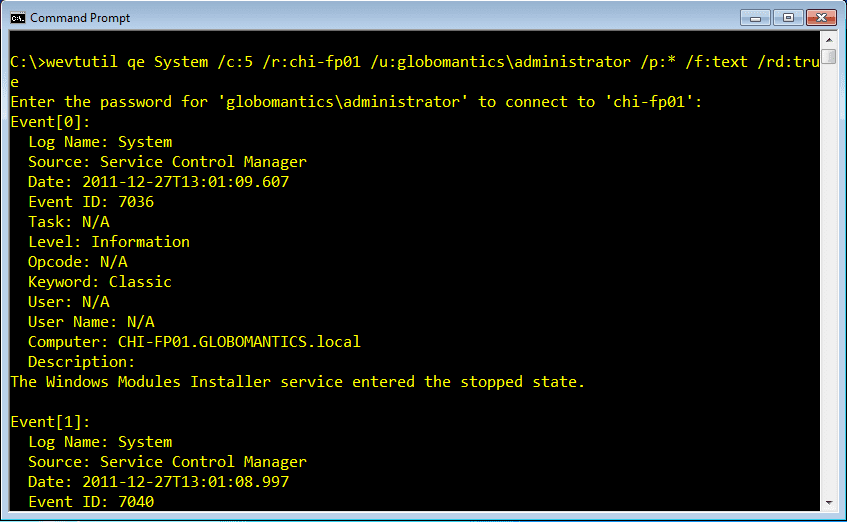
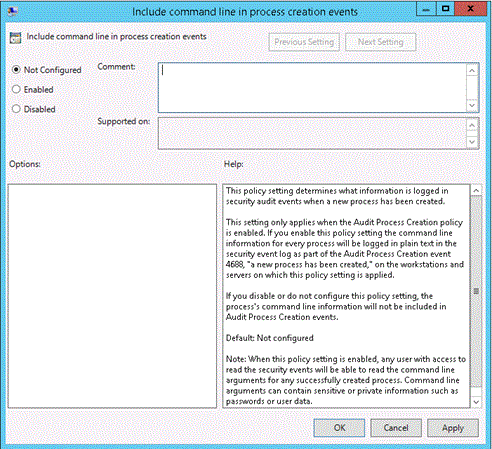
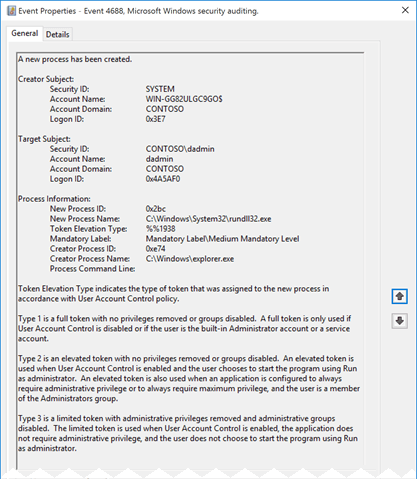
Command Line Event Logs Part 1 Petri It Knowledgebase
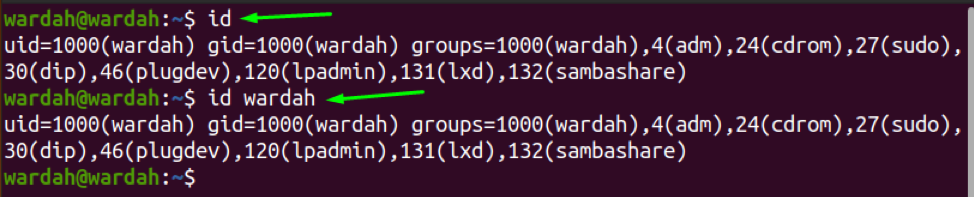
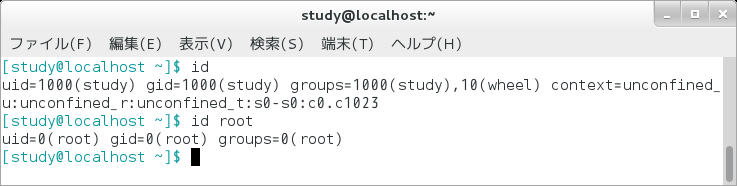
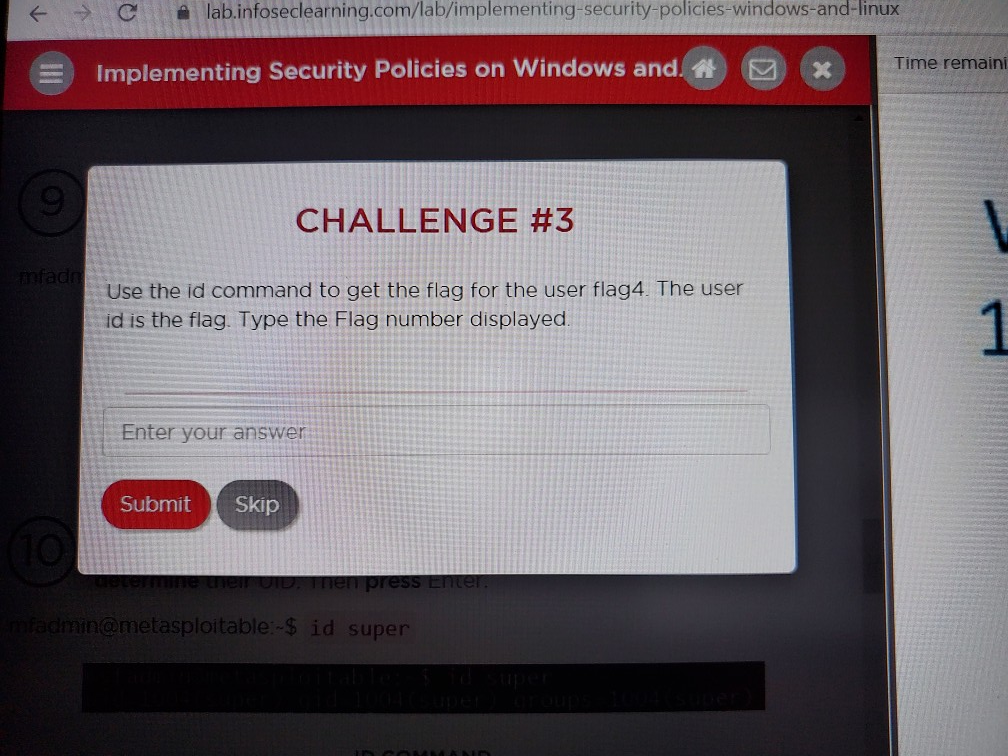
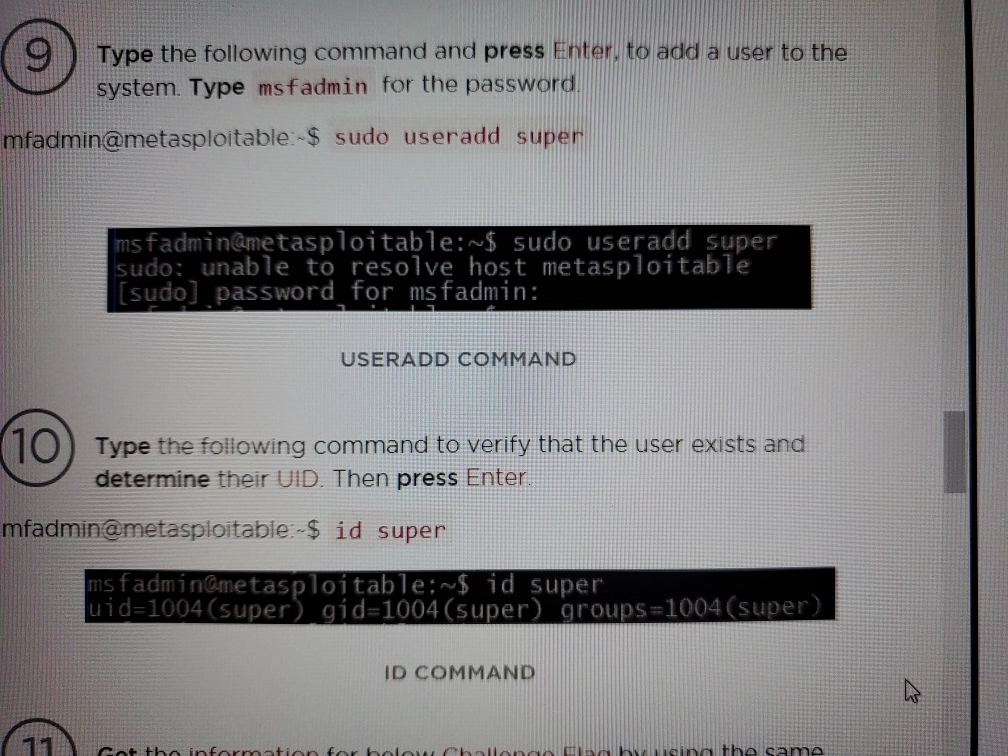
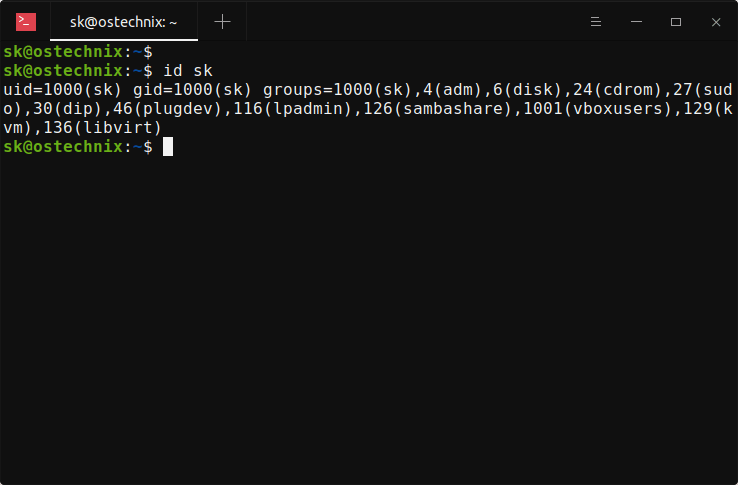
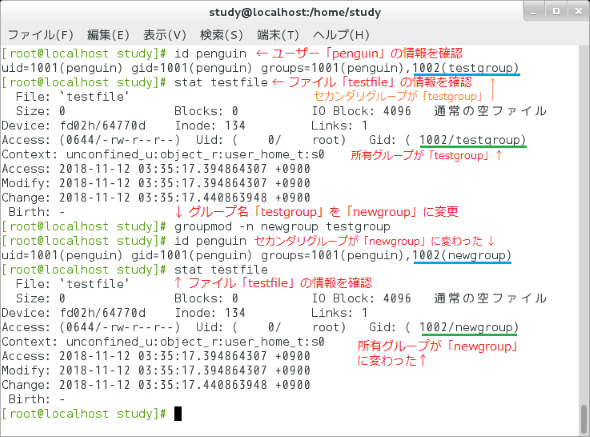
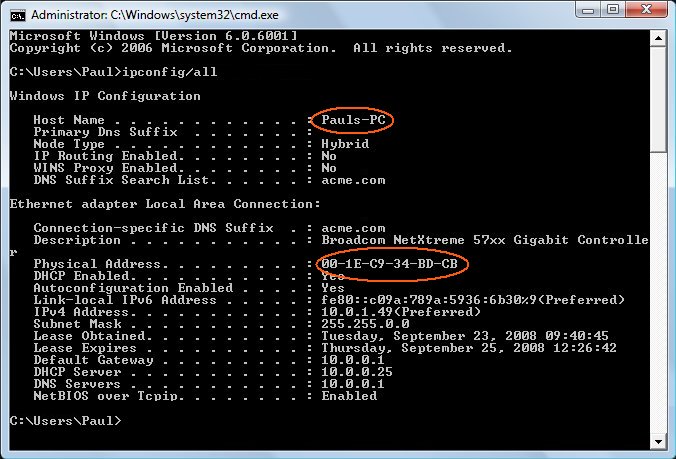
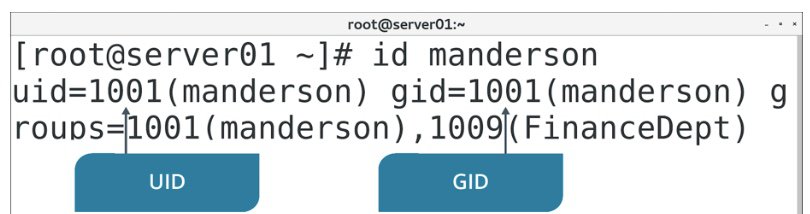
使い方は、次のとおりとても簡単だ。 $ id ユーザー名 例えば、ユーザーKellyの情報を確認する場合は、次のコマンドだ。 $ id Kerry 表示される番号は次の通りになる。 uid(user id)= ユーザー登録番号(ユーザ名) gid(group id)= メイングループ名(そのコマンド一覧表(目次も兼ねてます) ネットワーク系コマンド ipconfig:IPアドレスの情報を表示する netsh interface ipv4 show interfaces:インターフェースのMTU値を確認 ping:指定先との通信可否を確認する pathping:指定先までのネットーワークの所要時間を
Id コマンド ldap
Id コマンド ldap- 便利なので、他のコマンドを検証する際にたくさん使っていますが、改めて検証。 IDから名前を検索する際にも便利みたいですね。 では、検証結果を羅列。 1001 //UIDを表示。 00 //プライマリグループのGIDを表示。 00 1006 //セカンダリグループのGIDを1 1番上のIDを右クリックして「コピー」を選ぶ 通常、1番上に文字数が最も多い値が表示されており、それがメインのIDです。 IDを右クリックしてクリップボードにコピーしましょう。 2 ハードウェアIDをGoogleに貼り付けて検索する 検索結果にデバイスが
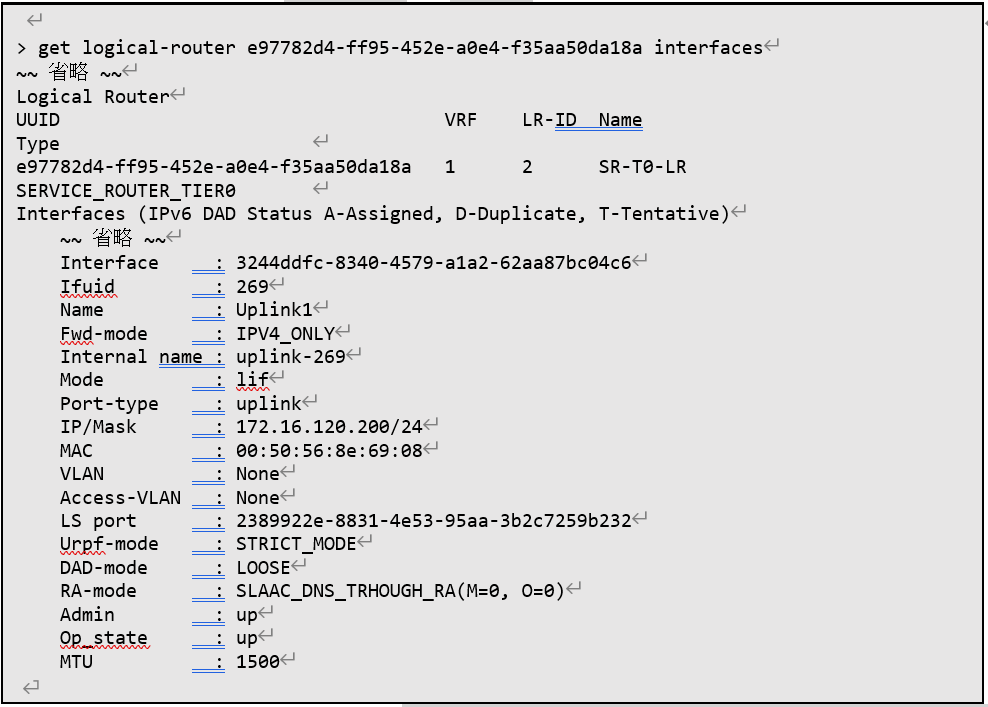
Japan Gsts Newsletter
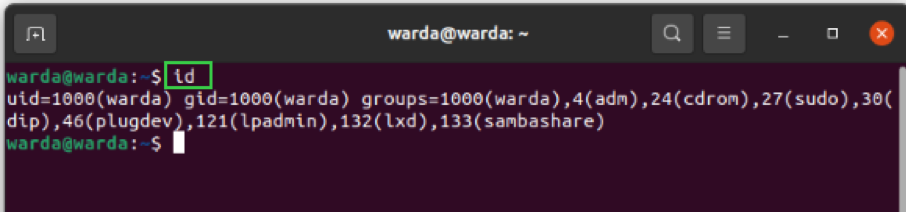
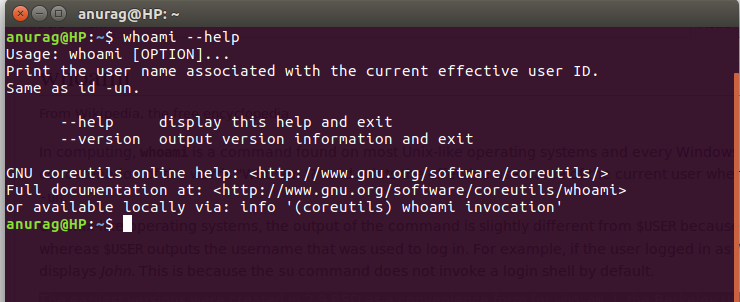
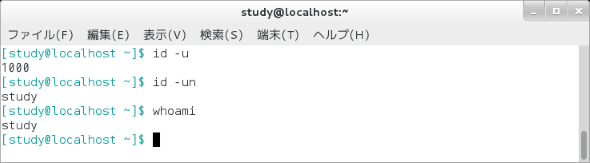
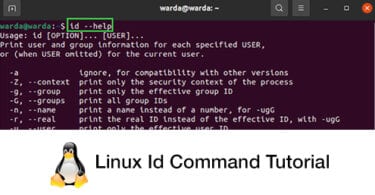
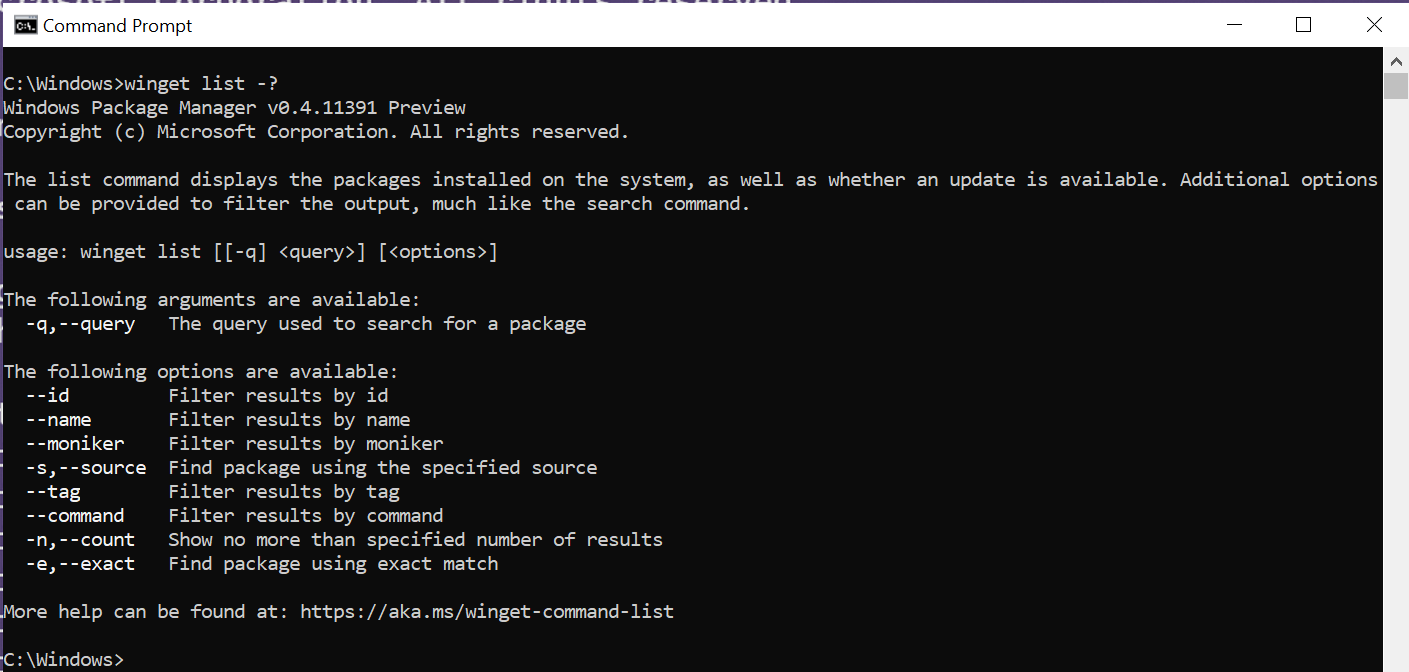
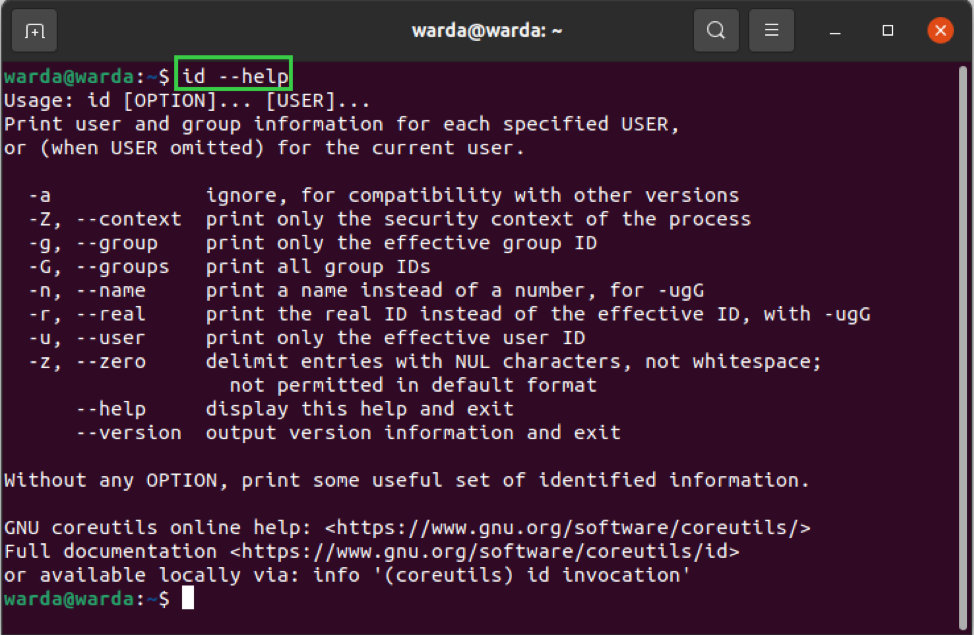
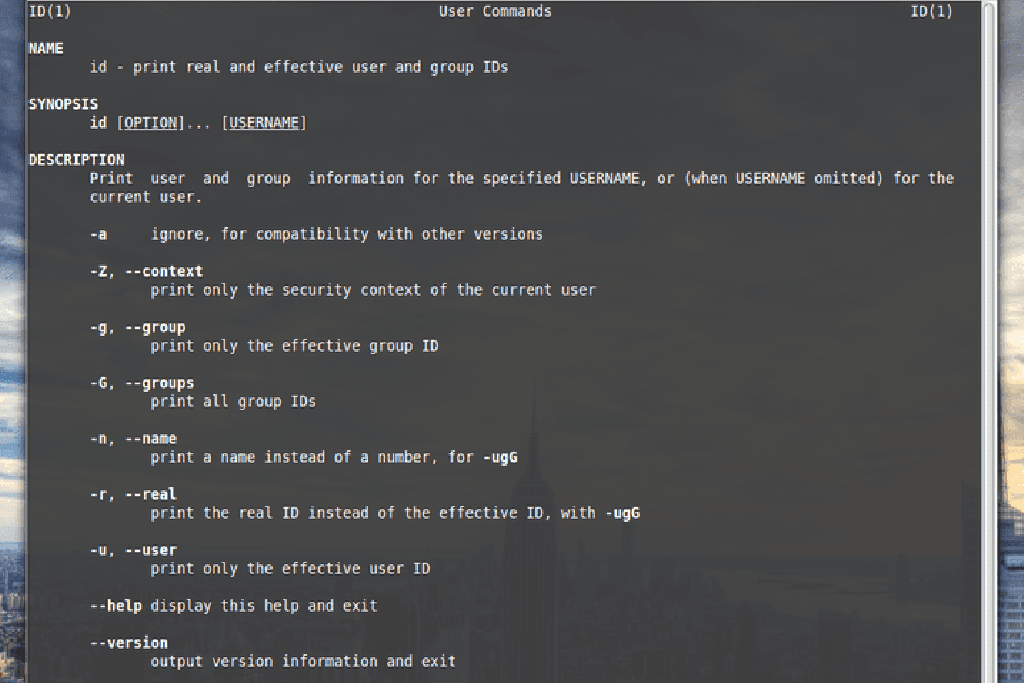
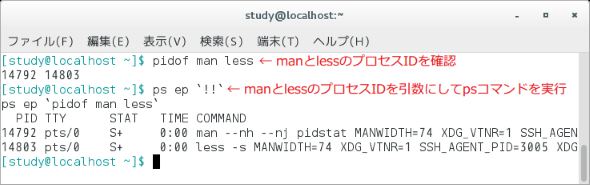
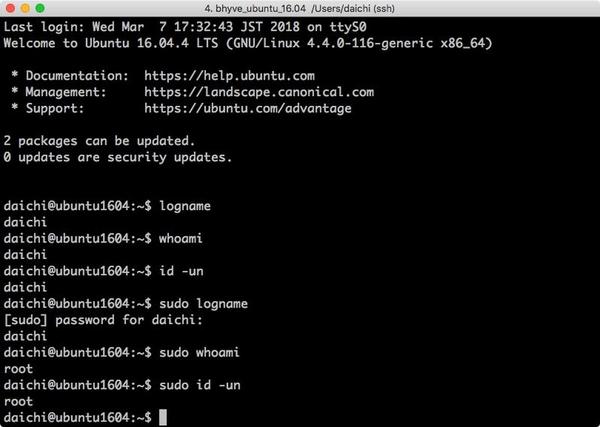
コンテナ情報一覧の取得 指定コンテナに関する全ての情報を取得するには、 docker inspect コマンドを利用します。 Copied!Idコマンド ユーザー名やID、グループを確認する 文法 id (オプション) (ユーザー) 例) id pakira ユーザID、グループID、グループを表示する ※ はスペースを表してます。Print user and group information for each specified USER, or (when USER omitted) for the current user a ignore, for compatibility with other versions Z, context print only the security context of the process g, group print only the effective group ID G, groups print all group IDs n, name print a name instead of a number, for ugG
Linux入門 » ユーザー » id ユーザーIDとグループIDを表示 Linuxコマンド スポンサーリンク idコマンドは、指定したユーザーのユーザーIDとグループIDを表示するコマンドです。$ docker inspect しかし、如何せんこれでは全ての情報が一気に出力されるので、そこから自分の知りたい情報だけを探すのがコマンドラインにWMIC useraccount get name,sidと入力する これは、システム上にあるすべてユーザーアカウントのSIDを表示するコマンドです。 SIDを調べたいユーザーアカウントのユーザー名が分かっている場合は、次のコマンドを使用します: wmic useraccount where
Id コマンド ldapのギャラリー
各画像をクリックすると、ダウンロードまたは拡大表示できます
 |  | |
 |  |  |
 |  |  |
「Id コマンド ldap」の画像ギャラリー、詳細は各画像をクリックしてください。
 |  |  |
 | |  |
 | |  |
「Id コマンド ldap」の画像ギャラリー、詳細は各画像をクリックしてください。
 |  | |
 |  | |
 |  |  |
「Id コマンド ldap」の画像ギャラリー、詳細は各画像をクリックしてください。
 |  |  |
 |  |  |
 |  |  |
「Id コマンド ldap」の画像ギャラリー、詳細は各画像をクリックしてください。
 |  |  |
 |  |  |
 |  |  |
「Id コマンド ldap」の画像ギャラリー、詳細は各画像をクリックしてください。
 | ||
 |  |  |
 |  |  |
「Id コマンド ldap」の画像ギャラリー、詳細は各画像をクリックしてください。
 |  |  |
 |  |  |
 |  |  |
「Id コマンド ldap」の画像ギャラリー、詳細は各画像をクリックしてください。
 |  |  |
 |  |  |
 |  |  |
「Id コマンド ldap」の画像ギャラリー、詳細は各画像をクリックしてください。
 |  |  |
 |  |  |
 |  |  |
「Id コマンド ldap」の画像ギャラリー、詳細は各画像をクリックしてください。
 |  | |
 |  |  |
 |  |  |
「Id コマンド ldap」の画像ギャラリー、詳細は各画像をクリックしてください。
 |  |  |
 |  |  |
 |  |  |
「Id コマンド ldap」の画像ギャラリー、詳細は各画像をクリックしてください。
 |  | |
 |  |
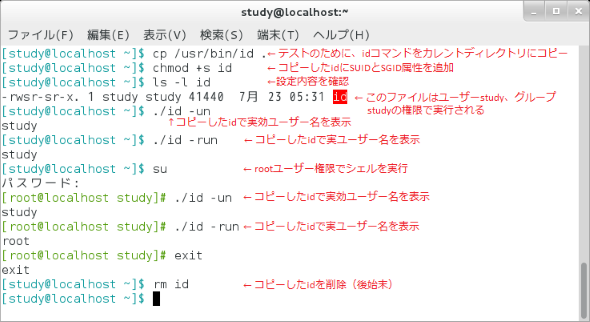
Id id コマンドの出力は以下のフォーマットで表示されます。 uid=1544(sah) gid=300(build) euid=0(root) egid=9(printq) groups=0(system),10(audit) 上記の例では、このユーザーは、ユーザー名が ID 番号 1544 の sah、 1 次グループ名が ID 番号 300 の build、実効ユーザー名が ID 番号 0 の root、 実効グループ名が ID 番号 9 の 実効ユーザIDと実効グループIDの情報の確認は、例えばidコマンドのプログラムをコピーし、その所有者情報を変更し、setuserID (SUID)やsetgroupID (SGID)を付与することで確認することができます。 実効ユーザIDと実効グループIDの情報の確認例 1idコマンドの
Incoming Term: id コマンド, id コマンド ldap, id コマンド グループ,


コメント
コメントを投稿